Halte den Moment fest.
Nimm Farben an beliebigen Stellen deines Mac-Bildschirms oder mit der iPhone-Kamera auf. Speichere sie, gib ihnen Namen und ordne sie mit Gruppen und Tags.
 Huebook
Eine Farbe aufnehmen. Eine Palette gestalten. Details prüfen. Kreative Werkzeuge für deinen Bildschirm – von der ersten Inspiration bis zum fertigen Projekt.
Starte kostenlos. Mit dem einmaligen Pro-Kauf hast du mehr Möglichkeiten.
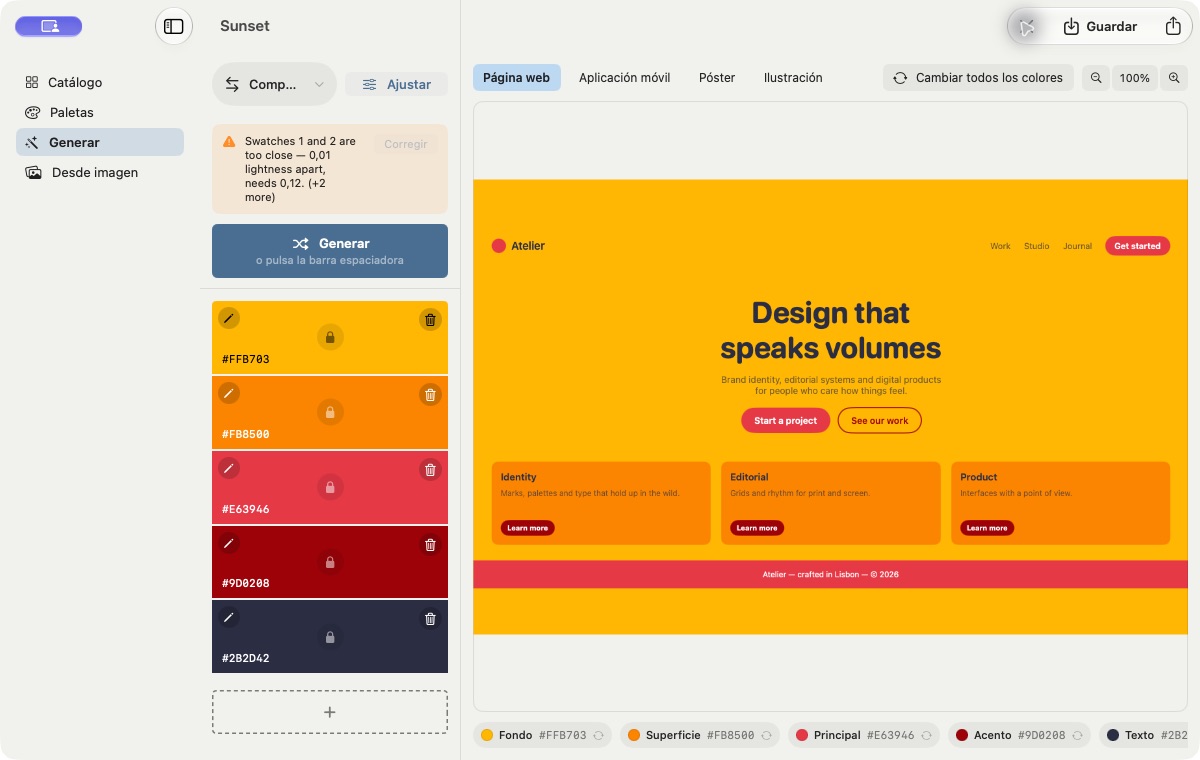

#FFB703Eine zusammengestellte Huebook-Arbeitsfläche mit echten Aufnahmen und Werkzeug-Einblendungen
Ein kleines Werkzeug. Ein ganzer kreativer Prozess.
Zwischen einer schönen Farbe und ihrem gelungenen Einsatz liegt viel Arbeit. Huebook vereint deine Farben, Paletten und Alltagswerkzeuge.
Nimm Farben an beliebigen Stellen deines Mac-Bildschirms oder mit der iPhone-Kamera auf. Speichere sie, gib ihnen Namen und ordne sie mit Gruppen und Tags.
Wähle eine Farbharmonie, sperre deine Favoriten und passe Farbton, Helligkeit, Dynamik, Sättigung und Kontrast an. Prüfe das Ergebnis in Vorschauen für Web, Mobilgeräte, Poster und Illustrationen.
Kopiere Farbwerte und exportiere Paletten für Design und Entwicklung: CSS, SwiftUI, ASE, Design-Tokens, SVG und mehr.
Palettengenerator
Wähle aus acht Harmonieregeln, sperre deine Lieblingsfarben und entwickle den Rest weiter. Passe die ganze Palette an, ohne die ursprüngliche Idee zu verlieren.
Anpassungen in Echtzeit. Mit einem Klick zurücksetzen. Vorschauen für Web, Mobilgeräte, Poster und Illustrationen.
Mehr als eine Farbsammlung · Bildschirmwerkzeuge für Mac
Schwebende Werkzeuge begleiten deine Arbeit. Prüfe Farben, untersuche die Barrierefreiheit und miss Abstände direkt auf dem Bildschirm.
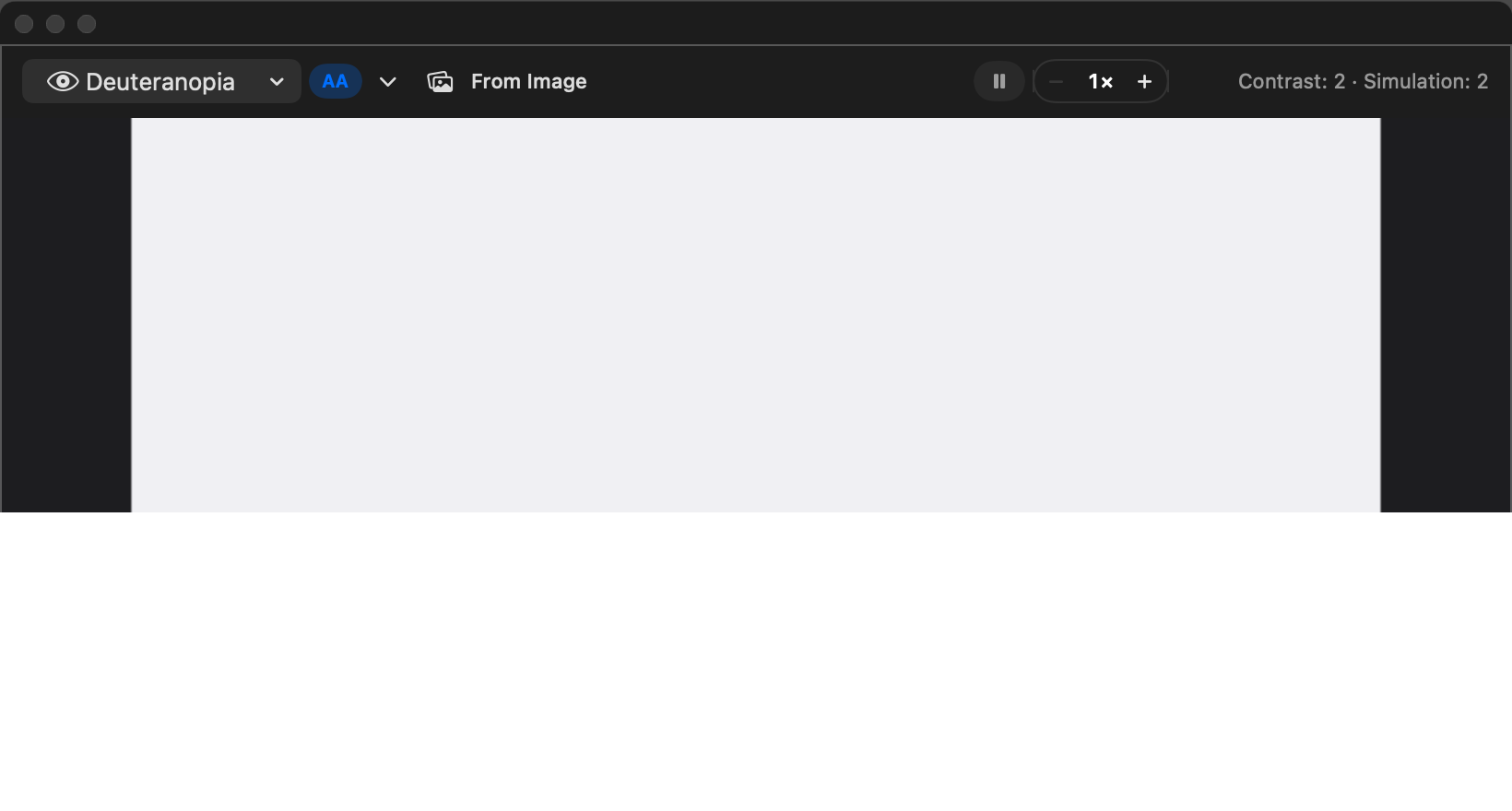
Bewege ein schwebendes Fenster über den Bildschirm, um Details zu vergrößern, Farbsehschwächen zu simulieren und den Kontrast erkannter Texte zu prüfen. Halte das Bild an, wenn du etwas Interessantes findest.
Lege mehrere Lineale über deine Arbeit. Drehe sie horizontal, vertikal oder in einen beliebigen Winkel und passe ihre Länge an beiden Enden präzise an.
Pixel und Punkte. Millimeter, Zentimeter und Zoll mit Kalibrierung.
Setze zwei Endpunkte und lies den direkten, horizontalen und vertikalen Abstand ab. Verfeinere die Positionen mit einer Lupe und behalte mehrere Messungen im Protokoll.
Messungen bleiben auf einem Bildschirm. Physikalische Einheiten verwenden dessen Kalibrierung.
Nimm eine Farbe an beliebiger Stelle auf dem Bildschirm auf, sieh sie vergrößert an und kopiere den Farbwert.
Farben für mehr als die Sammlung
Nutze Farben im Code, als bearbeitbare Vektorfarbfelder, in professionellen Farbbibliotheken oder als teilbare Bilder. Exportformate sind in der kostenlosen Version enthalten.
CSS-Variablen · Display-P3-CSS · SCSS · Tailwind CSS · SwiftUI · JSON · Design-Tokens
Adobe Swatch Exchange (ASE) · bearbeitbare SVG-Farbfelder · Apple Color List (.clr, Mac)
Klartext · sRGB-PNG · Display-P3-PNG · HDR-zu-SDR-PNG · HDR-OpenEXR
Dieselben fünf Farben.
Bereit für dein nächstes Projekt.
:root {
  --golden:    #FFB703;
  --tangerine: #FB8500;
  --poppy:     #E63946;
  --crimson:   #9D0208;
  --night:     #2B2D42;
}
Sechs Paletten. Viele Möglichkeiten.
Sunset, Ocean, Forest, Pastel, Neon und Mono. Alle sind in Huebook enthalten und warten neben deinen eigenen Sammlungen darauf, entdeckt zu werden.
#FFB703#FB8500#E63946#9D0208#2B2D42Ein Arbeitsbereich, der zu dir passt
Huebooks Designs geben deinen Farben ein Zuhause. Studio, Graphit, Salbei, Rosé und Monochrom bieten abgestimmte Oberflächen und Akzente. System übernimmt das Erscheinungsbild deines Geräts.
Website-Vorschau: Studio. Die Designfarben entsprechen der App.
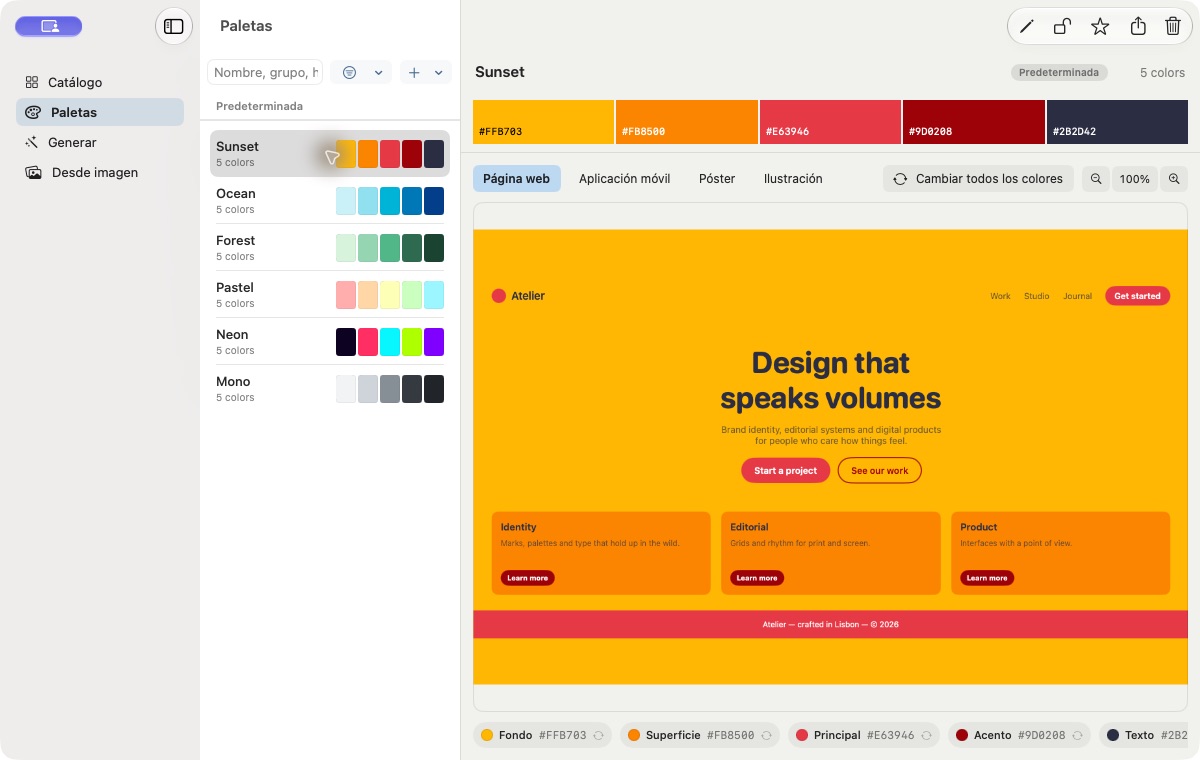
Echte Mac-App-Aufnahme · Studio / Sunset
Behalte deine Favoriten. Gestalte mehr.
Nützliche Farbwerkzeuge ab der ersten Aufnahme. Ein einmaliges Upgrade, wenn du mehr Möglichkeiten zum Sammeln und Gestalten möchtest.
Ein Kauf für Mac und iOS. Den aktuellen Preis findest du in der App.
Deine Farbsammlung, der Palettengenerator, drei eigene gespeicherte Paletten, mitgelieferte Paletten, einfacher paarweiser Kontrast und unterstützte Exporte.
Mehr gespeicherte Paletten, Paletten aus Bildern, iCloud-Synchronisierung, Farbbereich, Lineale und Punktmessungen über die Testnutzung hinaus sowie Kurzbefehle, AppleScript auf dem Mac und MCP-Zugriff.
Huebook-Hilfe
Hier findest du die Grundlagen – von der ersten Farbaufnahme bis zum Wiederherstellen von Pro.
Sammle und ordne Farben, erzeuge Paletten, speichere drei eigene Paletten und exportiere in unterstützten Formaten. Mitgelieferte Paletten zählen nicht zu diesen drei Plätzen. Einige erweiterte Werkzeuge bieten je zehn kostenlose Nutzungen.
Nein. Pro ist ein einmaliger Kauf für Mac und iOS. Den aktuellen Preis findest du in der App. Nutze „Käufe wiederherstellen“ mit dem Apple Account, mit dem du gekauft hast.
Huebook ist für Mac, iPhone und iPad gemacht. Die iCloud-Synchronisierung erfordert Pro und denselben iCloud-Account auf deinen Geräten. Ohne iCloud bleibt deine Sammlung lokal verfügbar.
Die Bildschirmaufnahme ermöglicht die vergrößerte Pixelansicht der Präzisionspipette. Die Eingabeüberwachung erlaubt das Zoomen per Mausrad und verhindert Klicks in die darunterliegende App. Ist die Präzisionsaufnahme nicht verfügbar, verwendet Huebook die Systempipette.
Ja. Exportiere CSS und Display-P3-CSS, SCSS, Tailwind, SwiftUI, JSON, Design-Tokens, SVG, ASE, Klartext, PNG-Varianten und HDR-OpenEXR. Auf dem Mac stehen außerdem Apple-Farblisten (.clr) bereit. Der Export ist kostenlos enthalten.
Huebook · Farben, gesammelt.